> ## Documentation Index
> Fetch the complete documentation index at: https://docs.5x.co/llms.txt
> Use this file to discover all available pages before exploring further.
# Chart building
> Master the art of creating compelling charts and visualizations from your data with 50+ chart types
**Focus:** Learn how to build effective charts and visualizations that tell compelling data stories and enable users to discover insights.
## Chart building overview
Charts are the foundation of effective data visualization in 5X Business Intelligence. With over 50 chart types available, you can create visualizations that match your data and audience needs, from simple bar charts to complex geospatial maps.
### **Choosing the right chart type**
The key to effective data visualization is selecting the appropriate chart type for your data and message:
**Trends and patterns over time**
Use line charts, area charts, or time-series bar charts to show how metrics change over time.
**Comparing groups or categories**
Bar charts, column charts, and pie charts work well for comparing different categories or groups.
**Location-based insights**
Maps and geospatial charts help visualize data tied to specific locations or regions.
**Correlations and connections**
Scatter plots, bubble charts, and network diagrams reveal relationships between variables.
## Creating your first chart
### **Step 1: Access the chart builder**
1. **Navigate to Business Intelligence**
* From your workspace, click **"BI"** in the left sidebar and navigate to the **"Charts"** tab.
* Click **"+ Chart"** in the top right corner
2. **Choose your data source**
* Select from available datasets
* Choose between warehouse data or metrics layer metrics
* Configure any necessary data transformations
 ### **Step 2: Configure chart data**
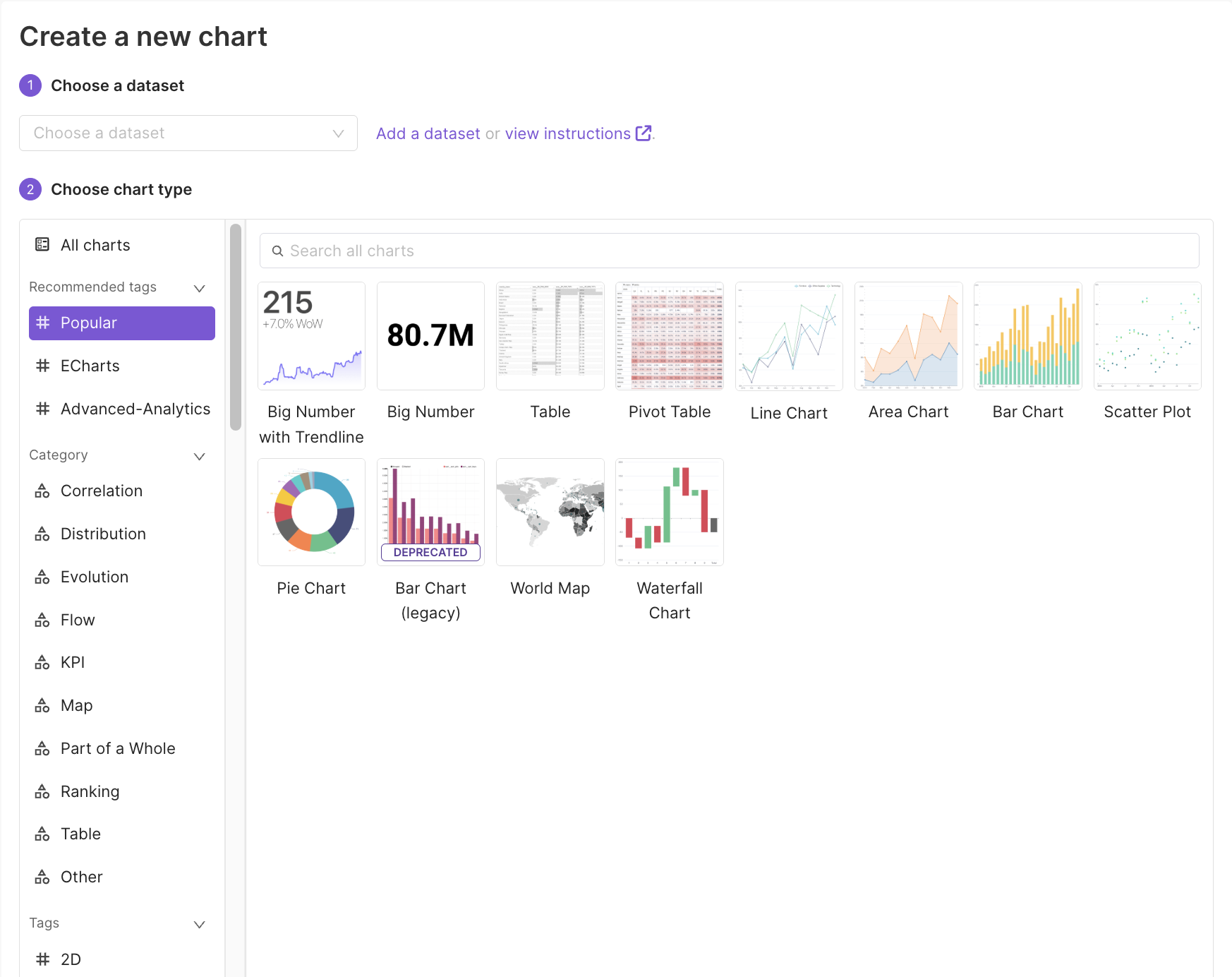
Choose from 50+ chart types based on your data and visualization goals. Preview how your data will look with each type.
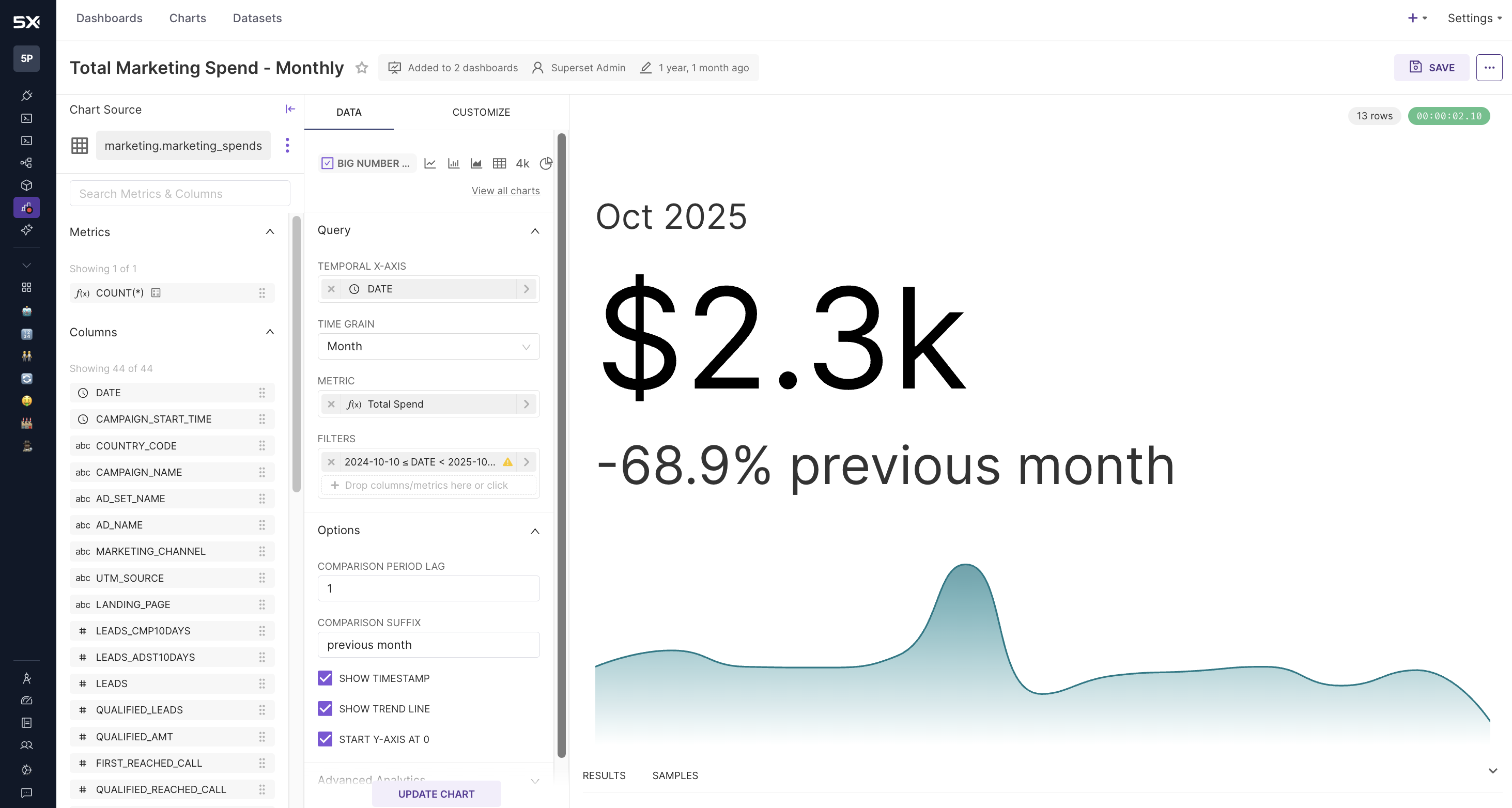
Set up categorical data (groups, categories, time periods) that will structure your visualization.
Define the numerical values you want to visualize (counts, sums, averages, percentages).
Add filters to focus on specific data subsets or time periods relevant to your analysis.
### **Step 2: Configure chart data**
Choose from 50+ chart types based on your data and visualization goals. Preview how your data will look with each type.
Set up categorical data (groups, categories, time periods) that will structure your visualization.
Define the numerical values you want to visualize (counts, sums, averages, percentages).
Add filters to focus on specific data subsets or time periods relevant to your analysis.
 ## Chart types and use cases
**Reference guide:** Explore 50+ chart types organized by category, with detailed use cases and configuration guidance for each visualization type.
* **Use cases:** Comparing values across categories
* **Best for:** Sales by region, product performance, survey results
* **Configuration:** Category on one axis, values on the other
* **Use cases:** Showing trends over time
* **Best for:** Revenue trends, user growth, performance metrics
* **Configuration:** Time on x-axis, metrics on y-axis
* **Use cases:** Showing parts of a whole
* **Best for:** Market share, budget allocation, survey responses
* **Configuration:** Categories as slices, values as percentages
* **Use cases:** Showing cumulative values over time
* **Best for:** Stacked metrics, cumulative growth, layered data
* **Configuration:** Time series with filled areas
* **Use cases:** Showing relationships between two variables
* **Best for:** Correlation analysis, outlier detection, clustering
* **Configuration:** Two numerical axes with optional size/color encoding
* **Use cases:** Showing relationships with additional dimensions
* **Best for:** Market analysis, performance comparisons, multi-dimensional data
* **Configuration:** X/Y axes plus bubble size and color
* **Use cases:** Showing patterns in large datasets
* **Best for:** User behavior analysis, performance matrices, correlation tables
* **Configuration:** Two categorical axes with color intensity encoding
* **Use cases:** Showing hierarchical data with size relationships
* **Best for:** Budget allocation, organizational structure, market analysis
* **Configuration:** Hierarchical categories with size encoding
* **Use cases:** Global data visualization
* **Best for:** International sales, user distribution, market penetration
* **Configuration:** Geographic coordinates with color/size encoding
* **Use cases:** Regional data analysis
* **Best for:** Regional performance, demographic analysis, territory management
* **Configuration:** Administrative boundaries with data encoding
* **Use cases:** Specific geographic areas or custom territories
* **Best for:** Store locations, service areas, custom regions
* **Configuration:** Custom geographic data with visualization encoding
## Data configuration
### **Dimensions and metrics**
Understanding dimensions and metrics is fundamental to creating effective charts. These two data types work together to structure your visualizations and provide meaningful insights.
**Dimensions (categorical data):**
Dimensions are the categorical variables that define how your data is grouped and organized. They provide the structure and context for your visualizations.
**Temporal data that shows trends and patterns over time**
Time dimensions are essential for analyzing trends, patterns, and changes over different time periods. They help you understand how your metrics evolve and identify seasonal patterns or growth trends.
* **Examples:** Date, month, quarter, year, hour, day of week
* **Use cases:** Revenue trends, user activity patterns, seasonal analysis
* **Best practices:** Choose appropriate granularity (daily vs monthly) based on your data volume and analysis needs
**Discrete categories that segment your data**
Categorical dimensions help you segment and compare your data across different groups or categories. They're perfect for identifying top performers, comparing regions, or analyzing different product categories.
* **Examples:** Product categories, geographic regions, customer segments, departments
* **Use cases:** Comparing performance across different groups, identifying top performers
* **Best practices:** Limit categories to 5-7 for readability, use "Other" for smaller groups
**Multi-level categorical data with parent-child relationships**
Hierarchical dimensions allow you to organize data in a structured, drill-down format. They're ideal for geographic analysis, organizational reporting, and any data that has natural parent-child relationships.
* **Examples:** Country > State > City, Product > Category > Subcategory
* **Use cases:** Drill-down analysis, organizational reporting, geographic analysis
* **Best practices:** Design logical drill paths that match your business structure
**Calculated categories and groupings created from existing data**
Custom dimensions let you create business-specific categorizations that aren't directly available in your source data. They're perfect for creating performance tiers, age groups, or any custom segmentation your business needs.
* **Examples:** Age groups, performance tiers, custom segments
* **Use cases:** Creating business-specific categorizations, simplifying complex data
* **Best practices:** Use clear naming conventions and document calculation logic
***
**Metrics (numerical data):**
Metrics are the quantitative values you want to measure, analyze, and visualize. They represent the "what" you're measuring in your charts.
**Simple counting of records, events, or occurrences**
Count metrics are fundamental for measuring volume, activity, and frequency. They help you understand how many times something happens, how many items exist, or how many events occur within a given period.
* **Examples:** Number of orders, page views, customer registrations, support tickets
* **Use cases:** Volume analysis, activity tracking, performance monitoring
* **Best practices:** Use for discrete events, ensure consistent counting logic
**Aggregated totals of numerical values**
Sum metrics are essential for financial reporting and resource allocation. They help you understand total values, cumulative amounts, and aggregate performance across different categories or time periods.
* **Examples:** Total revenue, gross sales, inventory quantities, hours worked
* **Use cases:** Financial reporting, resource allocation, performance totals
* **Best practices:** Consider currency formatting, handle null values appropriately
**Mean values and performance indicators**
Average metrics provide insights into typical performance, efficiency, and quality levels. They help you benchmark performance and understand the central tendency of your data.
* **Examples:** Average order value, customer satisfaction scores, response times
* **Use cases:** Performance benchmarking, quality metrics, efficiency analysis
* **Best practices:** Consider outliers, use appropriate decimal precision
**Calculated percentages, rates, and proportions**
Ratio metrics are powerful for understanding relationships, efficiency, and comparative performance. They help you measure success rates, growth, and relative performance across different segments.
* **Examples:** Conversion rates, profit margins, market share, growth rates
* **Use cases:** Performance ratios, efficiency metrics, comparative analysis
* **Best practices:** Use consistent denominators, format as percentages when appropriate
### **Advanced data configuration**
Advanced data configuration allows you to transform, calculate, and manipulate your data to create more meaningful and insightful visualizations. These features enable you to derive new insights from existing data without modifying your underlying data sources.
**Calculated fields:**
Calculated fields let you create new metrics and dimensions by combining, transforming, or analyzing existing data fields. This is particularly useful when you need metrics that aren't directly available in your source data.
**Create new metrics using mathematical operations on existing data**
Custom formulas allow you to create sophisticated business metrics by combining existing data fields with mathematical operations. This is essential for creating financial ratios, performance indicators, and business-specific calculations.
**Examples:**
* Profit margin: `(Revenue - Cost) / Revenue * 100`
* Growth rate: `(Current Period - Previous Period) / Previous Period * 100`
* Customer lifetime value: `Average Order Value * Purchase Frequency * Customer Lifespan`
**Use cases:** Financial ratios, performance indicators, business-specific metrics
**Best practices:** Use descriptive names, validate formulas with sample data, document calculation logic
**Create categorical fields using IF/THEN statements for data categorization**
Conditional logic enables you to create categorical dimensions and metrics based on business rules and thresholds. This is perfect for customer segmentation, performance categorization, and implementing complex business logic.
**Examples:**
* Customer tier: `IF(Total_Spent > 1000, "Premium", IF(Total_Spent > 500, "Standard", "Basic"))`
* Performance rating: `IF(Score >= 90, "Excellent", IF(Score >= 70, "Good", "Needs Improvement"))`
* Season classification: `IF(MONTH(Date) IN (12,1,2), "Winter", IF(MONTH(Date) IN (3,4,5), "Spring", ...))`
**Use cases:** Customer segmentation, performance categorization, business rule implementation
**Best practices:** Keep logic simple and readable, test edge cases, use consistent naming
**Perform calculations using basic arithmetic operations**
Mathematical operations provide the foundation for creating derived metrics through basic arithmetic. These operations are essential for unit economics, efficiency calculations, and comparative metrics.
**Examples:** Add, subtract, multiply, divide values to create derived metrics
**Use cases:** Unit economics, efficiency calculations, comparative metrics
**Best practices:** Handle division by zero, consider data types, validate results
**Perform time-based calculations and comparisons**
Date calculations are crucial for analyzing customer lifecycle, calculating trends, and creating time-based metrics. These functions help you understand temporal patterns and relationships in your data.
**Examples:**
* Days since last purchase: `DATEDIFF(CURRENT_DATE, Last_Purchase_Date)`
* Quarter over quarter growth: `(Q2_Revenue - Q1_Revenue) / Q1_Revenue`
* Age in years: `DATEDIFF(CURRENT_DATE, Birth_Date) / 365`
**Use cases:** Customer lifecycle analysis, trend calculations, time-based metrics
**Best practices:** Consider time zones, handle leap years, use appropriate date functions
**Data transformations:**
Data transformations help you aggregate, group, and manipulate data to better suit your analysis needs. These operations are essential for creating meaningful visualizations from raw data.
**Combine multiple values into single summary statistics**
Aggregation functions are fundamental for summarizing data and creating meaningful metrics. They help you understand overall performance, trends, and patterns by combining multiple data points into single summary statistics.
**Functions:**
* **SUM:** Total values across groups (total revenue, total units sold)
* **COUNT:** Count occurrences (number of orders, customer count)
* **AVG:** Calculate averages (average order value, mean response time)
* **MIN/MAX:** Find extreme values (lowest price, highest score)
**Use cases:** Summary reporting, performance metrics, trend analysis
**Best practices:** Choose appropriate aggregation level, handle null values, consider data distribution
**Perform calculations across related rows without grouping**
Window functions enable advanced analytical calculations that operate across related rows without collapsing data into groups. They're essential for trend analysis, rankings, and comparative calculations.
**Functions:**
* **Running totals:** Cumulative sums over time periods
* **Moving averages:** Rolling averages for trend smoothing
* **Rankings:** Position within groups (top performers, percentile rankings)
**Use cases:** Trend analysis, performance rankings, comparative analysis
**Best practices:** Define appropriate window frames, consider performance implications
**Organize continuous data into discrete categories**
Grouping and binning help you organize continuous or large datasets into manageable, discrete categories. This is essential for customer segmentation, performance categorization, and data simplification.
**Examples:**
* **Age groups:** 18-25, 26-35, 36-45, 46+
* **Revenue tiers:** $0-10K, $10K-50K, $50K-100K, $100K+
* **Performance bands:** Low, Medium, High
**Use cases:** Customer segmentation, performance categorization, data simplification
**Best practices:** Use meaningful boundaries, ensure adequate sample sizes per group
**Focus on specific data subsets and organize results**
Filtering and sorting operations help you focus your analysis on relevant data subsets and organize results in meaningful ways. These operations are crucial for targeted analysis and data exploration.
**Operations:**
* **Date range filtering:** Focus on specific time periods
* **Value filtering:** Include only relevant data ranges
* **Top N filtering:** Show only top performers or categories
**Use cases:** Focused analysis, performance monitoring, data exploration
**Best practices:** Apply filters consistently, document filter logic, consider impact on sample size
### **Custom SQL**
Custom SQL provides unlimited flexibility for advanced users who need to go beyond the standard chart building interface. This powerful feature allows you to write custom queries that can handle complex data transformations, advanced analytics, and sophisticated business logic.
**When to use custom SQL:**
Custom SQL is ideal when you need capabilities that go beyond the standard chart builder interface.
* **Complex calculations** - Multi-step data transformations that require advanced SQL functions
* Examples: Cohort analysis, customer lifetime value calculations, complex financial ratios
* Use cases: Advanced analytics, custom business metrics, sophisticated reporting
* Benefits: Full control over calculation logic, ability to use advanced SQL functions
* **Advanced filtering** - Sophisticated WHERE clauses with complex conditions
* Examples: Multi-condition filters, subqueries for filtering, dynamic date ranges
* Use cases: Complex data segmentation, conditional analysis, dynamic reporting
* Benefits: Precise control over data selection, ability to use subqueries and CTEs
* **Joins and unions** - Combining multiple data sources for comprehensive analysis
* Examples: Customer data joined with transaction data, multiple product tables combined
* Use cases: Cross-system analysis, comprehensive reporting, data integration
* Benefits: Access to related data, ability to create unified views
* **Performance optimization** - Optimized queries for large datasets and complex operations
* Examples: Pre-aggregated data, optimized joins, efficient subqueries
* Use cases: Large-scale analytics, performance-critical dashboards, real-time reporting
* Benefits: Better query performance, reduced load times, efficient resource usage
## Troubleshooting
### **Common chart issues**
**Possible causes:**
* Data source connection issues
* Incorrect dimension/metric configuration
* Data filtering issues
* Query errors or timeouts
**Solutions:**
* Verify data source connections
* Check dimension and metric settings
* Review applied filters
* Test queries independently
**Possible causes:**
* Color scheme conflicts
* Font or sizing issues
* Label overlap or truncation
* Responsive design problems
**Solutions:**
* Adjust color schemes and contrast
* Modify font sizes and spacing
* Optimize label positioning
* Test on different screen sizes
**Possible causes:**
* Large dataset volumes
* Inefficient queries
* Complex calculations
* Network latency issues
**Solutions:**
* Optimize data queries and filters
* Implement data aggregation strategies
* Use caching for frequently accessed data
* Monitor and optimize infrastructure
***
**Next: Explore data**
Learn how to explore datasets and write custom SQL queries.
**Create dashboards**
Combine your charts into compelling interactive dashboards.
## Chart types and use cases
**Reference guide:** Explore 50+ chart types organized by category, with detailed use cases and configuration guidance for each visualization type.
* **Use cases:** Comparing values across categories
* **Best for:** Sales by region, product performance, survey results
* **Configuration:** Category on one axis, values on the other
* **Use cases:** Showing trends over time
* **Best for:** Revenue trends, user growth, performance metrics
* **Configuration:** Time on x-axis, metrics on y-axis
* **Use cases:** Showing parts of a whole
* **Best for:** Market share, budget allocation, survey responses
* **Configuration:** Categories as slices, values as percentages
* **Use cases:** Showing cumulative values over time
* **Best for:** Stacked metrics, cumulative growth, layered data
* **Configuration:** Time series with filled areas
* **Use cases:** Showing relationships between two variables
* **Best for:** Correlation analysis, outlier detection, clustering
* **Configuration:** Two numerical axes with optional size/color encoding
* **Use cases:** Showing relationships with additional dimensions
* **Best for:** Market analysis, performance comparisons, multi-dimensional data
* **Configuration:** X/Y axes plus bubble size and color
* **Use cases:** Showing patterns in large datasets
* **Best for:** User behavior analysis, performance matrices, correlation tables
* **Configuration:** Two categorical axes with color intensity encoding
* **Use cases:** Showing hierarchical data with size relationships
* **Best for:** Budget allocation, organizational structure, market analysis
* **Configuration:** Hierarchical categories with size encoding
* **Use cases:** Global data visualization
* **Best for:** International sales, user distribution, market penetration
* **Configuration:** Geographic coordinates with color/size encoding
* **Use cases:** Regional data analysis
* **Best for:** Regional performance, demographic analysis, territory management
* **Configuration:** Administrative boundaries with data encoding
* **Use cases:** Specific geographic areas or custom territories
* **Best for:** Store locations, service areas, custom regions
* **Configuration:** Custom geographic data with visualization encoding
## Data configuration
### **Dimensions and metrics**
Understanding dimensions and metrics is fundamental to creating effective charts. These two data types work together to structure your visualizations and provide meaningful insights.
**Dimensions (categorical data):**
Dimensions are the categorical variables that define how your data is grouped and organized. They provide the structure and context for your visualizations.
**Temporal data that shows trends and patterns over time**
Time dimensions are essential for analyzing trends, patterns, and changes over different time periods. They help you understand how your metrics evolve and identify seasonal patterns or growth trends.
* **Examples:** Date, month, quarter, year, hour, day of week
* **Use cases:** Revenue trends, user activity patterns, seasonal analysis
* **Best practices:** Choose appropriate granularity (daily vs monthly) based on your data volume and analysis needs
**Discrete categories that segment your data**
Categorical dimensions help you segment and compare your data across different groups or categories. They're perfect for identifying top performers, comparing regions, or analyzing different product categories.
* **Examples:** Product categories, geographic regions, customer segments, departments
* **Use cases:** Comparing performance across different groups, identifying top performers
* **Best practices:** Limit categories to 5-7 for readability, use "Other" for smaller groups
**Multi-level categorical data with parent-child relationships**
Hierarchical dimensions allow you to organize data in a structured, drill-down format. They're ideal for geographic analysis, organizational reporting, and any data that has natural parent-child relationships.
* **Examples:** Country > State > City, Product > Category > Subcategory
* **Use cases:** Drill-down analysis, organizational reporting, geographic analysis
* **Best practices:** Design logical drill paths that match your business structure
**Calculated categories and groupings created from existing data**
Custom dimensions let you create business-specific categorizations that aren't directly available in your source data. They're perfect for creating performance tiers, age groups, or any custom segmentation your business needs.
* **Examples:** Age groups, performance tiers, custom segments
* **Use cases:** Creating business-specific categorizations, simplifying complex data
* **Best practices:** Use clear naming conventions and document calculation logic
***
**Metrics (numerical data):**
Metrics are the quantitative values you want to measure, analyze, and visualize. They represent the "what" you're measuring in your charts.
**Simple counting of records, events, or occurrences**
Count metrics are fundamental for measuring volume, activity, and frequency. They help you understand how many times something happens, how many items exist, or how many events occur within a given period.
* **Examples:** Number of orders, page views, customer registrations, support tickets
* **Use cases:** Volume analysis, activity tracking, performance monitoring
* **Best practices:** Use for discrete events, ensure consistent counting logic
**Aggregated totals of numerical values**
Sum metrics are essential for financial reporting and resource allocation. They help you understand total values, cumulative amounts, and aggregate performance across different categories or time periods.
* **Examples:** Total revenue, gross sales, inventory quantities, hours worked
* **Use cases:** Financial reporting, resource allocation, performance totals
* **Best practices:** Consider currency formatting, handle null values appropriately
**Mean values and performance indicators**
Average metrics provide insights into typical performance, efficiency, and quality levels. They help you benchmark performance and understand the central tendency of your data.
* **Examples:** Average order value, customer satisfaction scores, response times
* **Use cases:** Performance benchmarking, quality metrics, efficiency analysis
* **Best practices:** Consider outliers, use appropriate decimal precision
**Calculated percentages, rates, and proportions**
Ratio metrics are powerful for understanding relationships, efficiency, and comparative performance. They help you measure success rates, growth, and relative performance across different segments.
* **Examples:** Conversion rates, profit margins, market share, growth rates
* **Use cases:** Performance ratios, efficiency metrics, comparative analysis
* **Best practices:** Use consistent denominators, format as percentages when appropriate
### **Advanced data configuration**
Advanced data configuration allows you to transform, calculate, and manipulate your data to create more meaningful and insightful visualizations. These features enable you to derive new insights from existing data without modifying your underlying data sources.
**Calculated fields:**
Calculated fields let you create new metrics and dimensions by combining, transforming, or analyzing existing data fields. This is particularly useful when you need metrics that aren't directly available in your source data.
**Create new metrics using mathematical operations on existing data**
Custom formulas allow you to create sophisticated business metrics by combining existing data fields with mathematical operations. This is essential for creating financial ratios, performance indicators, and business-specific calculations.
**Examples:**
* Profit margin: `(Revenue - Cost) / Revenue * 100`
* Growth rate: `(Current Period - Previous Period) / Previous Period * 100`
* Customer lifetime value: `Average Order Value * Purchase Frequency * Customer Lifespan`
**Use cases:** Financial ratios, performance indicators, business-specific metrics
**Best practices:** Use descriptive names, validate formulas with sample data, document calculation logic
**Create categorical fields using IF/THEN statements for data categorization**
Conditional logic enables you to create categorical dimensions and metrics based on business rules and thresholds. This is perfect for customer segmentation, performance categorization, and implementing complex business logic.
**Examples:**
* Customer tier: `IF(Total_Spent > 1000, "Premium", IF(Total_Spent > 500, "Standard", "Basic"))`
* Performance rating: `IF(Score >= 90, "Excellent", IF(Score >= 70, "Good", "Needs Improvement"))`
* Season classification: `IF(MONTH(Date) IN (12,1,2), "Winter", IF(MONTH(Date) IN (3,4,5), "Spring", ...))`
**Use cases:** Customer segmentation, performance categorization, business rule implementation
**Best practices:** Keep logic simple and readable, test edge cases, use consistent naming
**Perform calculations using basic arithmetic operations**
Mathematical operations provide the foundation for creating derived metrics through basic arithmetic. These operations are essential for unit economics, efficiency calculations, and comparative metrics.
**Examples:** Add, subtract, multiply, divide values to create derived metrics
**Use cases:** Unit economics, efficiency calculations, comparative metrics
**Best practices:** Handle division by zero, consider data types, validate results
**Perform time-based calculations and comparisons**
Date calculations are crucial for analyzing customer lifecycle, calculating trends, and creating time-based metrics. These functions help you understand temporal patterns and relationships in your data.
**Examples:**
* Days since last purchase: `DATEDIFF(CURRENT_DATE, Last_Purchase_Date)`
* Quarter over quarter growth: `(Q2_Revenue - Q1_Revenue) / Q1_Revenue`
* Age in years: `DATEDIFF(CURRENT_DATE, Birth_Date) / 365`
**Use cases:** Customer lifecycle analysis, trend calculations, time-based metrics
**Best practices:** Consider time zones, handle leap years, use appropriate date functions
**Data transformations:**
Data transformations help you aggregate, group, and manipulate data to better suit your analysis needs. These operations are essential for creating meaningful visualizations from raw data.
**Combine multiple values into single summary statistics**
Aggregation functions are fundamental for summarizing data and creating meaningful metrics. They help you understand overall performance, trends, and patterns by combining multiple data points into single summary statistics.
**Functions:**
* **SUM:** Total values across groups (total revenue, total units sold)
* **COUNT:** Count occurrences (number of orders, customer count)
* **AVG:** Calculate averages (average order value, mean response time)
* **MIN/MAX:** Find extreme values (lowest price, highest score)
**Use cases:** Summary reporting, performance metrics, trend analysis
**Best practices:** Choose appropriate aggregation level, handle null values, consider data distribution
**Perform calculations across related rows without grouping**
Window functions enable advanced analytical calculations that operate across related rows without collapsing data into groups. They're essential for trend analysis, rankings, and comparative calculations.
**Functions:**
* **Running totals:** Cumulative sums over time periods
* **Moving averages:** Rolling averages for trend smoothing
* **Rankings:** Position within groups (top performers, percentile rankings)
**Use cases:** Trend analysis, performance rankings, comparative analysis
**Best practices:** Define appropriate window frames, consider performance implications
**Organize continuous data into discrete categories**
Grouping and binning help you organize continuous or large datasets into manageable, discrete categories. This is essential for customer segmentation, performance categorization, and data simplification.
**Examples:**
* **Age groups:** 18-25, 26-35, 36-45, 46+
* **Revenue tiers:** $0-10K, $10K-50K, $50K-100K, $100K+
* **Performance bands:** Low, Medium, High
**Use cases:** Customer segmentation, performance categorization, data simplification
**Best practices:** Use meaningful boundaries, ensure adequate sample sizes per group
**Focus on specific data subsets and organize results**
Filtering and sorting operations help you focus your analysis on relevant data subsets and organize results in meaningful ways. These operations are crucial for targeted analysis and data exploration.
**Operations:**
* **Date range filtering:** Focus on specific time periods
* **Value filtering:** Include only relevant data ranges
* **Top N filtering:** Show only top performers or categories
**Use cases:** Focused analysis, performance monitoring, data exploration
**Best practices:** Apply filters consistently, document filter logic, consider impact on sample size
### **Custom SQL**
Custom SQL provides unlimited flexibility for advanced users who need to go beyond the standard chart building interface. This powerful feature allows you to write custom queries that can handle complex data transformations, advanced analytics, and sophisticated business logic.
**When to use custom SQL:**
Custom SQL is ideal when you need capabilities that go beyond the standard chart builder interface.
* **Complex calculations** - Multi-step data transformations that require advanced SQL functions
* Examples: Cohort analysis, customer lifetime value calculations, complex financial ratios
* Use cases: Advanced analytics, custom business metrics, sophisticated reporting
* Benefits: Full control over calculation logic, ability to use advanced SQL functions
* **Advanced filtering** - Sophisticated WHERE clauses with complex conditions
* Examples: Multi-condition filters, subqueries for filtering, dynamic date ranges
* Use cases: Complex data segmentation, conditional analysis, dynamic reporting
* Benefits: Precise control over data selection, ability to use subqueries and CTEs
* **Joins and unions** - Combining multiple data sources for comprehensive analysis
* Examples: Customer data joined with transaction data, multiple product tables combined
* Use cases: Cross-system analysis, comprehensive reporting, data integration
* Benefits: Access to related data, ability to create unified views
* **Performance optimization** - Optimized queries for large datasets and complex operations
* Examples: Pre-aggregated data, optimized joins, efficient subqueries
* Use cases: Large-scale analytics, performance-critical dashboards, real-time reporting
* Benefits: Better query performance, reduced load times, efficient resource usage
## Troubleshooting
### **Common chart issues**
**Possible causes:**
* Data source connection issues
* Incorrect dimension/metric configuration
* Data filtering issues
* Query errors or timeouts
**Solutions:**
* Verify data source connections
* Check dimension and metric settings
* Review applied filters
* Test queries independently
**Possible causes:**
* Color scheme conflicts
* Font or sizing issues
* Label overlap or truncation
* Responsive design problems
**Solutions:**
* Adjust color schemes and contrast
* Modify font sizes and spacing
* Optimize label positioning
* Test on different screen sizes
**Possible causes:**
* Large dataset volumes
* Inefficient queries
* Complex calculations
* Network latency issues
**Solutions:**
* Optimize data queries and filters
* Implement data aggregation strategies
* Use caching for frequently accessed data
* Monitor and optimize infrastructure
***
**Next: Explore data**
Learn how to explore datasets and write custom SQL queries.
**Create dashboards**
Combine your charts into compelling interactive dashboards.